
이 글은 2023년 3월 티스토리에 처음 작성하고 같은 해 7월 수정한 글을 FreeBirdReview로 옮긴 것입니다. 당시 사용한 웨일 3.21을 기준으로 작성했기 때문에 현재 버전과 다른 내용이 있습니다. 3년 뒤에도 웨일을 서브 브라우저로 사용하고 있으며, 현재 버전 4.39에서 달라진 점은 다음 글에서 이어가겠습니다.
편리함이 사용자 정의인 웨일 브라우저
이번엔 웨일이다!!!
현재 사용되어지고 있는 브라우저들 중 그래도 들어봤다 하는 브라우저(월드에선 못 들어봤을 수도 있는)중에 막둥이로 나름 최신인 웨일 브라우저입니다.
왜 ‘고래’인지 모르겠습니다. 우영우라는 티비쇼가 잘 될 거라는 선견지명이 있었을까요? 혹시 우영우 특수를 웨일 브라우저는 누렸을까요? 그냥 궁금하네요.
이전 글 비전문가가 사용하는 비발디 브라우저 포스팅에서 이야기했듯이 쓰고 있는 예닐곱 가지 브라우저 중 웨일 브라우저에 대한 글입니다.
웨일은 네이버가 자체적으로 개발한 웹 브라우저로 2016년 12월 1일 베타 버전을 선보였다.
또한 네이버 웨일은 크로미움을 기반으로 개발되었으며, 주요 기능으로는 옴니 태스킹이 있다.
네이버 웨일도 애정하는 브라우저 중 하나이며 이전 비발디 브라우저의 좋은 점을 많이 차용해 비슷한 부분도 많고 혹은 더 개선된 그리고 국내 브라우저라 우리에게 더 이상적인 브라우저로 계속 거듭나고 있는 중인데 이거 또한 장단점이 존재하며 이번에는 웨일 브라우저 기능에 대한 이야기를 해보려고 합니다.
웨일의 첫 화면
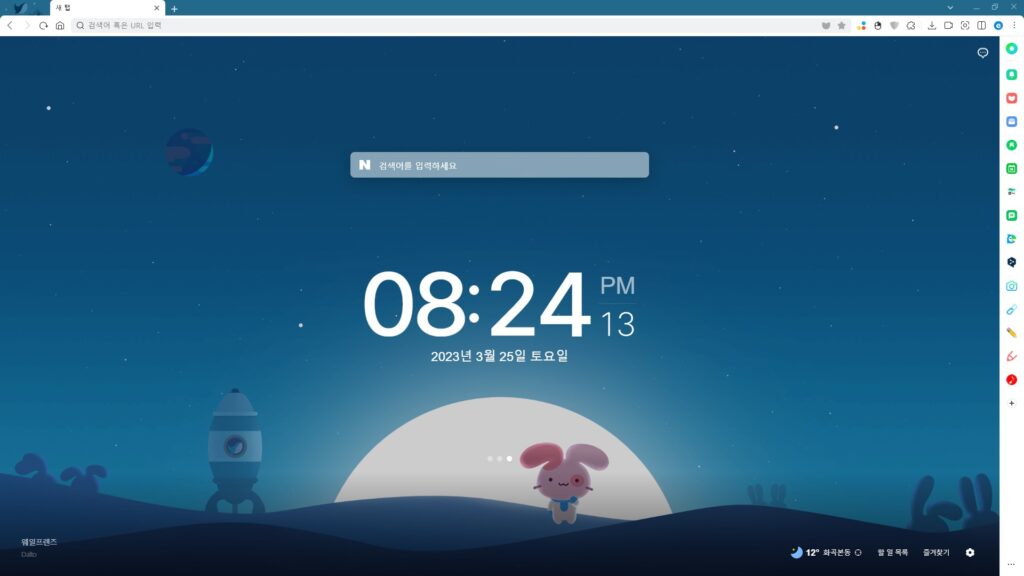
기존에 쓰던걸 설치했을 때 느낌으로 재설정 한 건데 맞을런지는 모르겠으나 디지털 시계가 첫 화면으로 해서 좌측인지 우측에 사이드바 그렇게 시작했었지 않았나 생각됩니다.
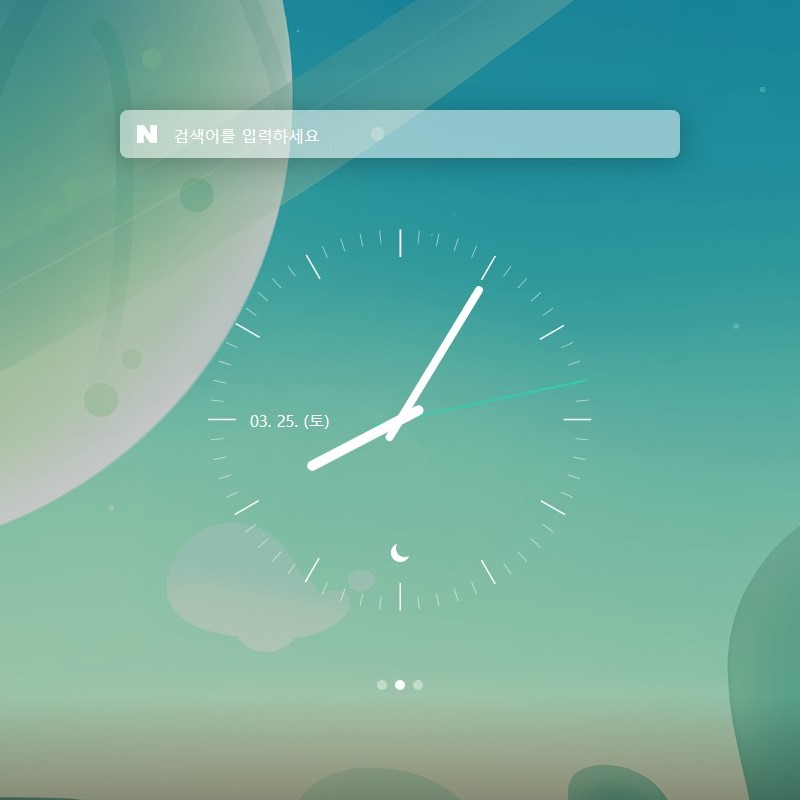
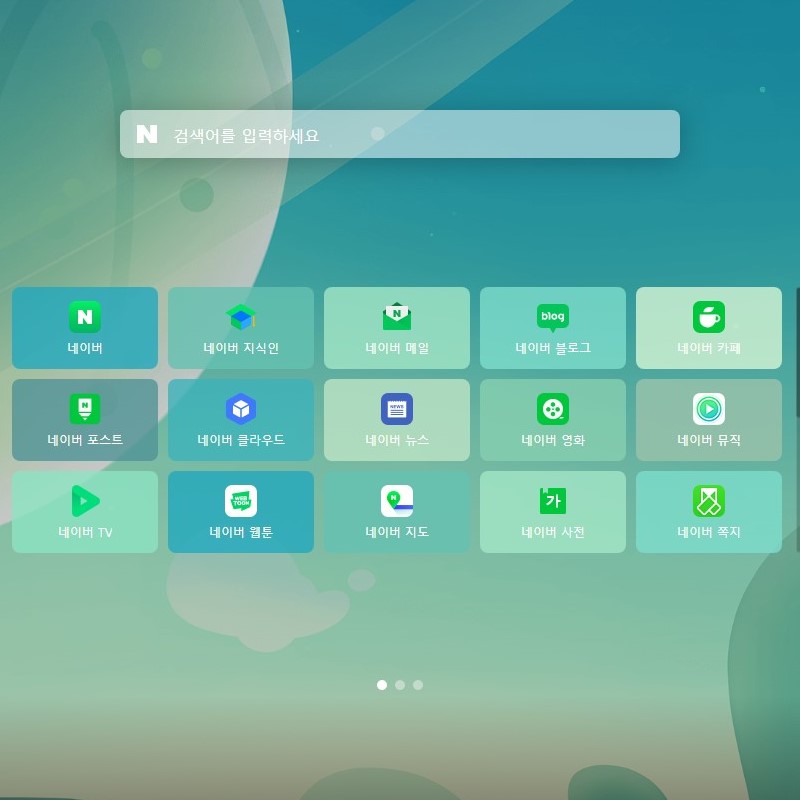
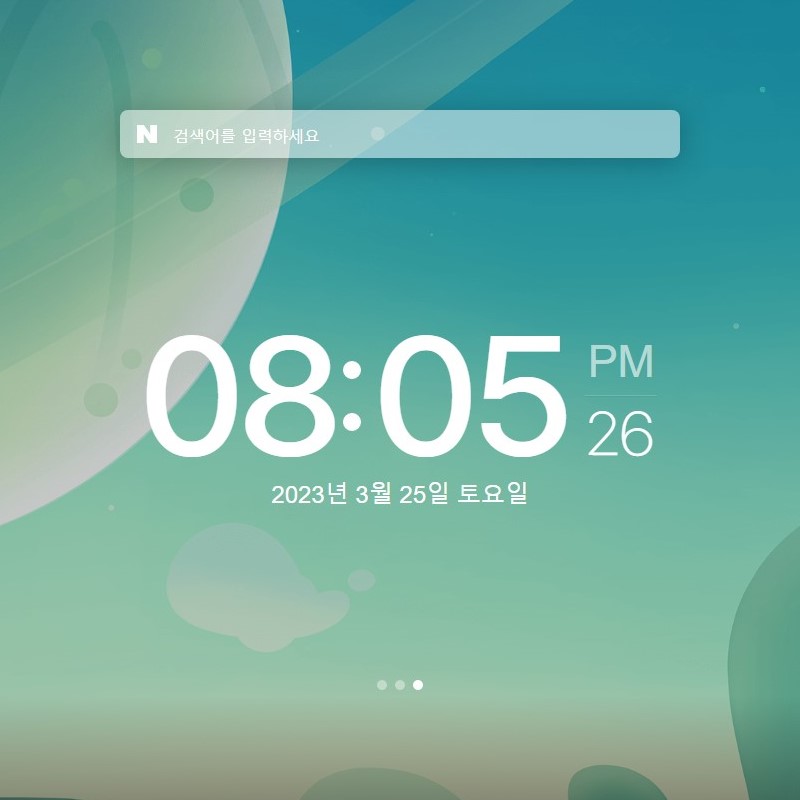
새 탭으로 시작 시 3종 화면
어쨌든 웨일은 좀 더 다이나믹한 새 탭 화면을 보여줍니다. 다이나믹이 맞나? 그냥 3종의 새 탭 화면입니다.
위 이미지에서와 같이 즐겨찾기 썸네일이나 아날로그 시계·디지털 시계 화면으로 3가지 중 하나를 쉽게 선택할 수 있으며 전 이 웨일도 비발디처럼 즐겨찾기 썸네일로 맞추어 놓고 사용합니다.
즐겨찾기 썸네일로 맞추어 놓았을 때 이미지에서처럼 한 번 보여줄 수 있는 개수는 15개이지만 스크롤을 통해 위아래로 움직이며 더 많은 양의 즐겨찾기를 등록하고 사용할 수 있습니다.
역시나 자주 찾는 사이트나 잠깐 이벤트성으로 등록했다가 즐겨찾기에 넣거나 지워버리거나 하는 용도로 씁니다.
사이드바(패널)

앞서 다른 브라우저의 사이드 패널에 비해 별도로 운영되는 사이드바 스토어에 등록되어 있는 사이드바 앱들이 다양하게 준비되어 있고 기본으로 사이드바 앱들이 많이 깔려있어서 쓸 게 많아 좋습니다.
또한 사이드바 위젯으로 분리시켜 사용 가능합니다.
이게 사이드바의 핵심 기능이라 생각되는데 바탕 화면 좌측이나 우측 고정한 후 브라우저를 쓰지 않아도 다른 작업을 하다가 간단한 검색이나 유튜브 영상이나 각종 음악 앱, 파파고 등 등록 가능한 원하는 기능은 실행 가능하며 필요시 알아서 브라우저를 열어서 보여줍니다.
마우스 제스처

이 기능은 비발디와 마찬가지로 웨일에서 사용할 수 있는 좋은 기능입니다.
물론 마우스 제스처가 없는 다른 브라우저들도 확장 앱을 통해 제스처 사용이 가능하긴 하나 기본으로서와 확장 앱으로서의 움직임은 좀 남다르달까 움직임이 더 빠릿빠릿하고 정교함이 다른 느낌입니다.
기본으로 제스처 그림이 나와있고 명령을 설정하는 형태로 되어있습니다.
마우스로 제스처를 할 때 선 긋기 제스처와 어떤 명령인지 중앙 화면에 보여줘서 명령을 잘 수행하고 있구나 하는 느낌을 받습니다.
모바일 창
이 기능을 일반적으로는 사용할 일이 없기는 하겠지만 몇 해 전 온라인 쇼핑몰 운영했을 때 모바일 화면 기준으로 테스트할 때 매번 휴대폰을 들고 테스트 해야 하는 번거로움을 웨일의 모바일 창이 해결했던 기억이 있습니다.
모바일 화면으로 테스트 해야 하는 직종에 계신 분은 그런 기능 면에서 장점이지 않을까 싶습니다.

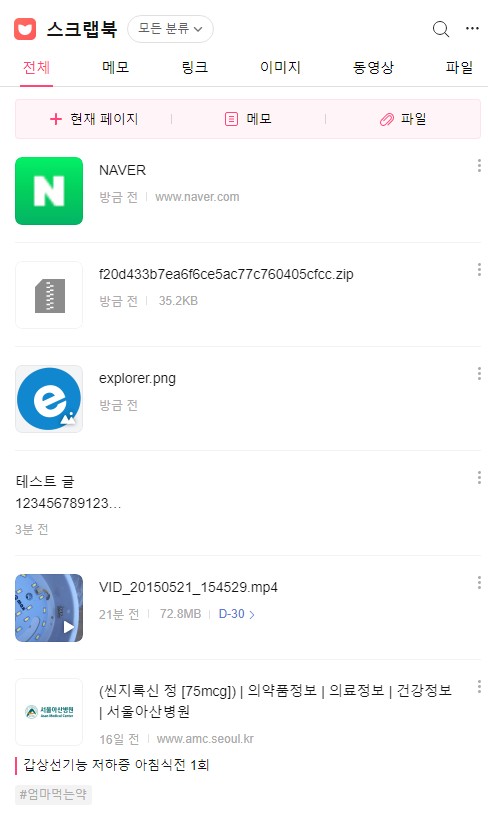
스크랩북
이 기능이 참 괜찮은 기능인데 제가 사용하는 브라우저들에 있는 크롬의 측면 패널과 엣지의 컬렉션, 비발디의 읽기 목록/노트가 비슷한 역할을 하는 기능인데 그중에 스크랩북이 왕입니다.
크롬과 엣지는 명확하게 링크 저장/동기화 기능만 하면 돼 느낌이고 비발디에는 메모와 이미지 저장이 추가, 스크랩북은 위 이미지에서 보시는 바와 같이 메모, 링크, 이미지, 동영상, 파일까지 저장 가능합니다.
동기화만 시키면 웨일 사용 가능한 윈도우즈, 맥, 리눅스, 안드로이드, 아이폰 어디서든 사용 가능한 상태가 되는 거죠.
단 파일은 조건이 있는데 저장하는 용량이 한 번에 300MB 이하 최대 2GB까지 10MB 이상은 30일 보관 후 자동 삭제가 되며 기본적으로 네이버 Keep 기능을 공유하는듯한데 재밌는 건 네이버 Keep에서 작성된 건 스크랩북에 공유되지만 스크랩북에서 작성된 건 링크만 공유되는 듯합니다.
듀얼 탭
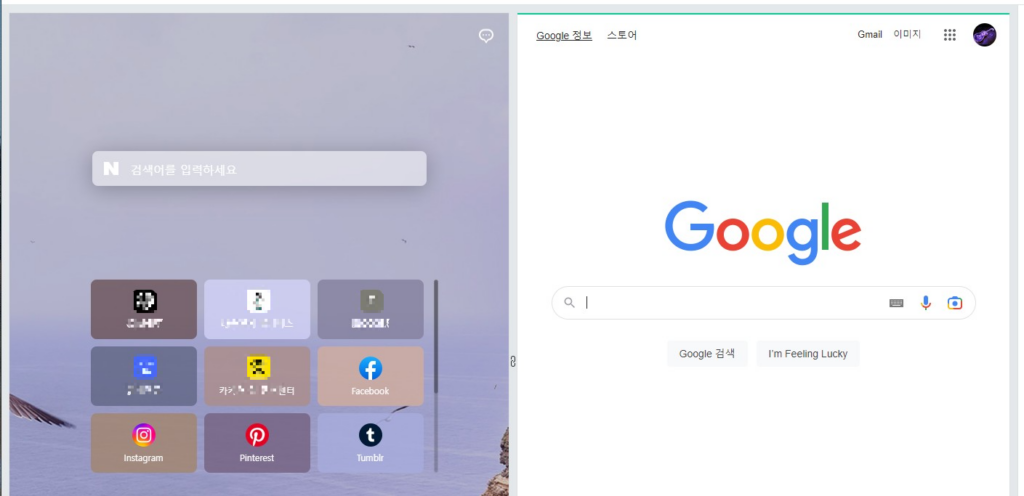
비발디에 탭 타일링이 있다면 웨일은 듀얼 탭으로 한 탭 화면에 4분할 화면과 상하 분할 화면은 지원하지 않지만 좌우 분할을 지원하며 기본적으로 비교 용도로 쓰면 좋은 기능이지만 옵션 설정에 따라 웹사이트 서핑 중 링크를 끌어다 아무 데나 놓으면 듀얼 탭이 자동으로 실행되어 링크 속 내용을 우측에서 보고 마우스 제스처로 닫으면 편리하게 사용할 수 있는 기능입니다.
스크린 캡처
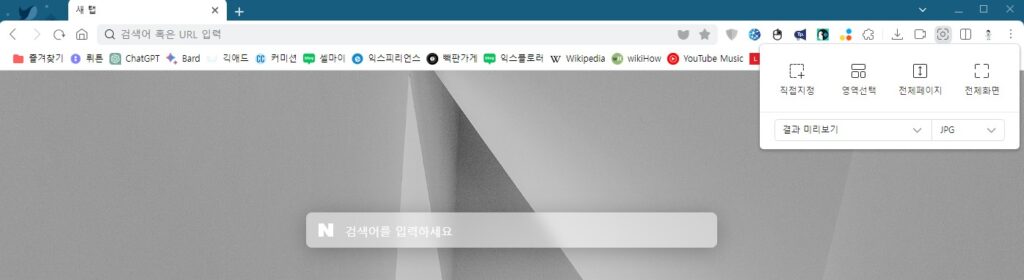
요즘 웬만한 브라우저 기능 중 내장으로 캡처 기능이 있는데 많은 브라우저들이 직접 지정과 전체 페이지 혹은 직접 지정과 전체화면 2가지 기능 위주로 제공하는 반면 웨일은 전체 페이지·전체 화면에 추가로 영역 선택까지 제공하여 입맛에 맞는 캡처를 할 수 있어서 캡처 후 자르고 해야 하는 수정 시간을 절약할 수도 있습니다. 그리고 또 한 가지 다른 브라우저는 작업 영역만 캡처가 가능하게 되어있고, 비발디는 작업 영역과 브라우저 프레임까지 가능하지만 이 웨일은 오지라퍼처럼 디스플레이에 보이는 모든 화면을 캡처할 수 있는 진정한 캡처 기능을 제공합니다.
웨일 연구소
브라우저 메뉴 하단을 보면 웨일 연구소라는 메뉴가 있는데 웨일을 만드시는 분들과 소통하는 공간입니다.
전에 쓰다 접속 안 되는 사이트가 있어서 답답한 마음에 올렸더니 금세 해결했다는 피드백을 주시더군요.
다 해주시는 건 아닌데 고객의 소리를 늘 곁에서 듣고 있다는 부분은 좀 괜찮아 보였습니다.
아쉬운 점
구글 크롬이 구글 친화적이고 마이크로소프트 엣지가 마소 친화적이듯 네이버 웨일 역시 네이버 친화적인 특성을 가지고 있어 다른 포털이나 검색엔진 첫 화면을 선호하는 사용자라면 아주 쬐꼼 불편할 수 있습니다.
비발디 사이드 패널 기능 중에 등록된 앱별로 폭 조절이 가능해서 원하는 너비만큼 조절해 사용햘 수 있으나 웨일은 폭 조절이 전체적으로만 가능해서 등록한 것 중 가장 큰 앱을 기준으로 맞춰 놓고 사용합니다. 그래서 사이드바가 브라우저 화면을 더 많이 잡아먹게 됐습니다. 그런 오와 열을 맞춰야 직성이 풀리시는 분 신경 쓰일 수 있습니다.
그래서 전 사이드바를 풀고 데스크탑용 위젯으로 씁니다.
그리고 아주 가끔 버그가 있는지 오동작이 있을 수 있습니다.
더불어 아주 가끔 접속할 수 없는 사이트도 존재합니다. <- 요런 건 웨일 연구소에 알리면 피드백 금방 옵니다.
테마는 없고 ‘모양’이라는 설정이 있는데 메뉴바 색상만 변경 가능해서 엄청 구립니다. 다크 모드는 엄청 어두워서 첨에 저녁에 썼다가 보여야 할 것도 안 보이는 분위기라 풀어버렸습니다. 웨일 연구소에서 비발디 테마 얘기했더니 계획되어 있고 조만간 업뎃 할거라 했는데 함흥차사입니다.
그래도 써보니 편한 게 많은 브라우저라 계속 쓰게 되네요.
프리버드의 결론
웨일 브라우저는 네이버 친화적이라는 점과 부족한 테마, 가끔 발생하는 오동작 같은 아쉬움은 있지만 사이드바와 스크랩북, 듀얼 탭, 모바일 창, 캡처처럼 실제로 사용해보면 편리한 기능이 많은 브라우저입니다.
특히 다른 브라우저에서는 확장 앱을 설치해야 하거나 여러 단계를 거쳐야 하는 기능들이 기본으로 들어 있어 편합니다. 사용자 마음대로 모든 것을 바꾸는 브라우저는 아니지만, 사용자가 편하게 쓸 수 있도록 미리 준비해둔 브라우저에 가깝습니다.
그래서 웨일은 제 메인 브라우저는 아니지만 지우지 않고 계속 곁에 두고 사용하는 브라우저로 살아남았습니다.
제가 겪은 웨일 브라우저는 대충 이렇습니다.
수정: 2023년 07월 06일.