
이 글은 2023년 티스토리에 작성했던 「비전문가가 사용하는 오페라 원 브라우저」를 FreeBirdReview로 옮긴 글입니다. 당시 사용한 버전은 100.0.4815.30이며, 그때의 화면과 기능을 기준으로 작성했습니다. 원문의 내용과 말투는 그대로 두고 오탈자와 띄어쓰기만 정리했습니다. 현재 버전에서 달라진 점은 직접 사용해 본 뒤 후속 글에서 다루겠습니다.
얼마 전 또 웹브라우저들을 사용해 보고 있는데 그중에 하나인 얀덱스와 오페라 원 브라우저를 추가로 경험해 보고 있습니다. 오페라 같은 경우는 메이저 업데이트인지 오페라 원이라는 이름으로 분위기 쇄신하려는지 일단 그렇고 오페라 원과 같이 테스트해 본 얀덱스 브라우저도 그렇던데 ‘와~’ 이건 아직도 적응이 좀 안 되는 것 중에 하나인데 웹브라우저에 홈 버튼이 없습니다. 아무리 찾아도 없고 주소 표시줄 주변을 수정할 수 있게 편집 툴들을 보통 제공하는데 그런 것조차 없이 아예 사라진 듯합니다. 물론 홈 버튼을 자주 쓰지는 않지만 아예 없애니까 무슨 금연 금단 증상같이 홈 버튼을 찾게 되는 불안함 같은 느낌이 듭니다. –;
저는 IT를 좋아하지만 종사자는 아니라서 일반인 입장에서 경험해 본 사용기입니다. 이것저것 찾아보고 알아듣겠는 건 알겠고 복잡한 말들은 잘 모르겠고 그렇게 브라우저의 기본 기능 외 오페라 원만의 특화 기능들에 대해 이야기해 보려 합니다.
이번에는 이전 비전문가가 사용하는 비발디 브라우저 버전 6.1이나 비전문가가 사용하는 웨일 브라우저 버전 3.21처럼 장단점을 나누어 이야기하기보단 편하게 특화 기능 그리고 참고할 사항 또는 아쉬운 부분들을 바로바로 같이 작성하려고 합니다.
작업 영역

사이드바에 작업 영역을 여러 개 설정하여 헷갈리지 않게 작업별로 활용 가능한 기능입니다. 열 개까지 작업 영역을 만들어 봤는데 그 이상 추가 가능한 것으로 보입니다. 완전 새로운 화면으로 전환하는 점에서 완벽 분리가 이루어져 서로 다른 영역이어야 하는 작업이나 섞이지 않아야 하는 부분들이 있으면 사용할 만한 기능입니다. 그 외의 그룹 짓기는 하단에 탭 아일랜드로 탭을 그룹화하시면 됩니다.
이 부분은 한 개의 모니터를 사용하시는 분들이거나 노트북 사용자가 사용하면 괜찮겠다 싶습니다.
참고로 모니터 두 개 이상 사용자라면 굳이 작업 영역을 쓸까? 하는 생각을 해봅니다. 물론 사용자 주관에 따라 사용하시는 거지만 제가 모니터 2개를 사용하는데 전 그냥 브라우저를 몇 개 더 설치하여 다른 걸 씁니다. 하나의 브라우저로 양쪽 모니터에 분리해서 사용하게 되면 컴퓨터 종료하거나 브라우저 완전히 닫았다 다시 시작할 때, 내가 웹 서핑할 때 사용하는 모니터에서 브라우저가 안 뜰 수도 있습니다. 마지막 팝업된 모니터 쪽에서 시작하니 이쪽에서 팝업할 때도 생기고, 저쪽에서 팝업할 때도 생기니 부산스러운 느낌이 들어서 그냥 브라우저를 2개 이상 설치하여 이 모니터는 이 브라우저, 저 모니터는 저 브라우저 이런 식으로 사용하면 되게 편합니다.
Aria
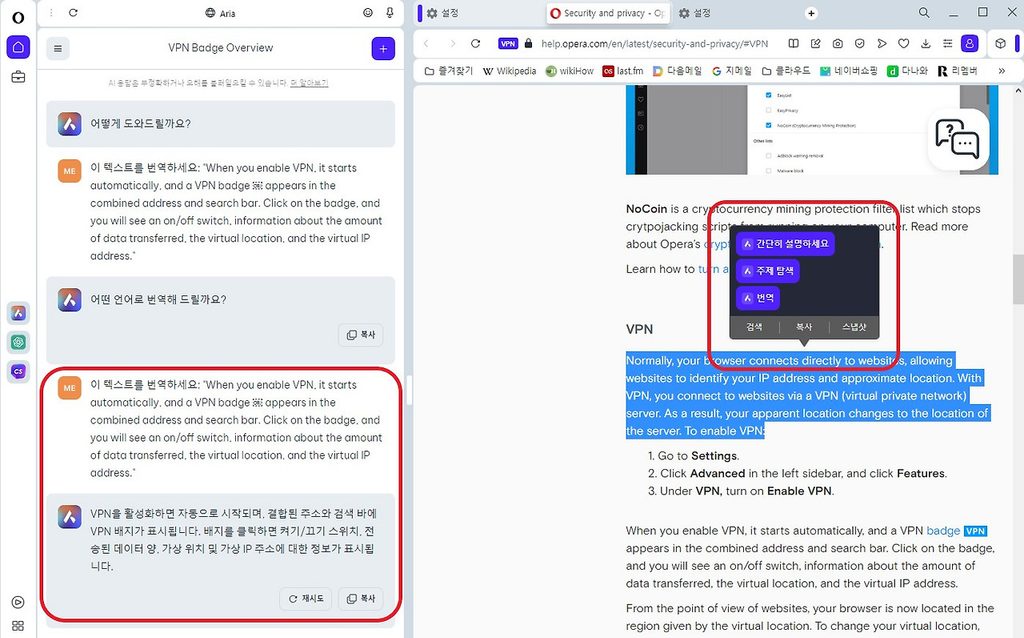
오페라 하면 아리아죠~ “오페라 아리아” 이렇게 연결돼서 오페라 원 브라우저의 인공지능 이름을 아리아로 지은 게 추측이 되는 생각을 하며 한글 인식이 가능하여 한글로 대화 가능하며 좀 더 써봐야 알겠지만 아직 대화를 많이 나눠보지 않아서 얼마나 괜찮은 대화가 가능한지까지는 정확하게 이야기하기 뭐 하네요. 그리고 요즘 브라우저들 마우스 드래그로 글을 선택하면 팝업 도우미로 검색이나 번역할 수 있게 바로 팝업 메뉴를 띄우거나 마우스 우측 버튼 메뉴를 불러 검색이나 번역 명령 수행이 가능한데 오페라 원은 이 아리아를 팝업 도우미를 통해서 ‘간단히 설명하세요’, ‘주제 검색’, ‘번역’이라는 위 이미지 우측에 보라색 메뉴를 수행하게 하고, 그 하단에 ‘검색’, ‘복사’, ‘스냅숏’은 브라우저가 수행하는 메뉴로 나누어져 있습니다.
근데 좀 아쉬운 건 대략 공백 빼고 430자까지만 보라색 메뉴가 출력되고 그 이상일 경우 하단의 ‘검색’, ‘복사’, ‘스냅숏’ 메뉴만을 뿌려줍니다. 430자 이상을 복사해서 아리아에게 붙여 넣기해서 ‘번역해 줘’ 해봤자 그냥 요청 오류 처리됩니다. 다른 브라우저처럼 브라우저 기본 기능으로 시켜도 됐을 일을 인공지능 챗봇에 시켜서 글자 수 제한을 둔다는 게 좀 그르네요. 이럴 경우 분할해서 번역하든가 사이드바에 아리아랑 같이 제공되는 ChatGPT로 복붙해서 번역하든가 오페라 애드온 확장 기능에서 번역기를 애드온하여 번역하셔야 하는 번거로움이 있습니다. 그래도 요즘 인공지능 추세로 보아 뒤떨어지지 않게 처음은 미흡할지언정 시도는 좋네요.
사이드바 플레이어
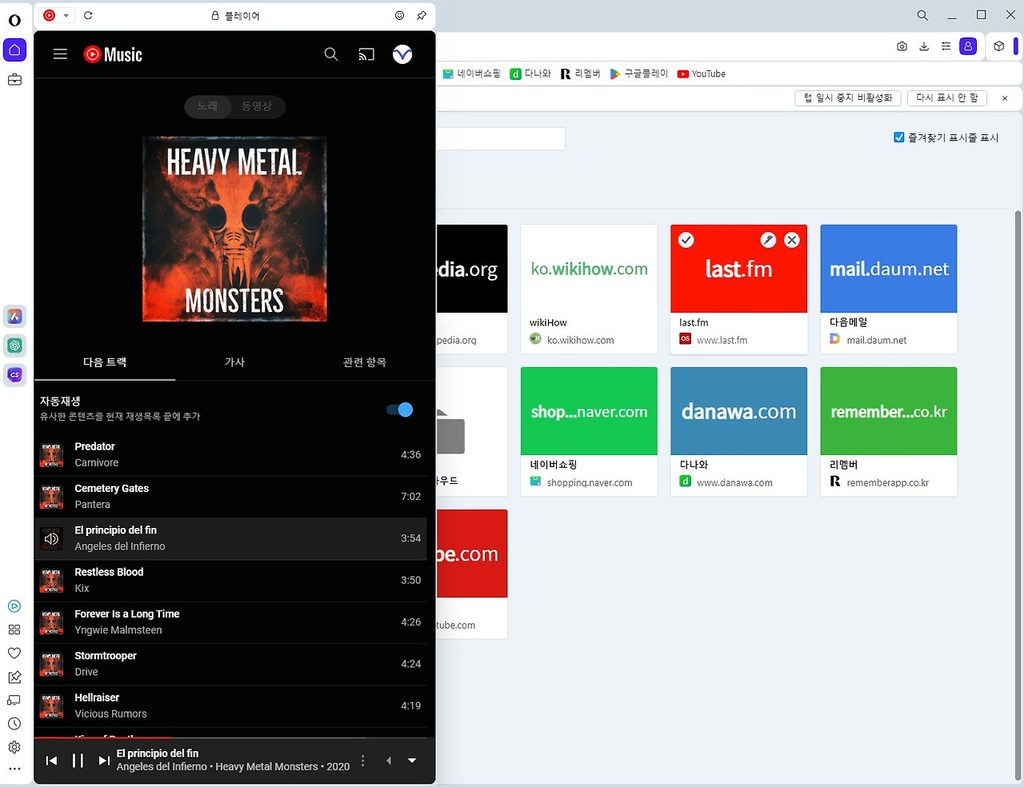
사이드바에 애플 뮤직과 유튜브 뮤직을 로그인만 하면 플레이 가능하게 하여 사이드바에서 편하게 음악을 들을 수 있게 하는 기능입니다. 전 유튜브 뮤직이 있어서 테스트해 볼 수 있었습니다.
일반적으로 음악을 들을 수 있는 스트리밍 플랫폼들에서 대부분 반응형으로 웹페이지를 제공하기 때문에 웬만한 사이드바를 가지고 있는 브라우저에서 사용하고 계신 해당 스트리밍 플랫폼을 사이드바에 등록만 하는 것으로도 사이드바에 맞춰져 알맞게 조절되어 로그인만 하면 비슷하게 들을 수 있습니다. 게다가 오페라 원 사이드바는 확장이 안 됩니다.
사이드바

사실 요즘 들어서 알 만한 브라우저의 절반 정도는 사이드바 기능이 있는 브라우저들일 텐데 거기서 얼마나 UI적으로 좋은 기능을 넣고 사용자로 하여금 사이드바를 알아서 확장해서 사용하게 하는가를 중요하게 여기느냐 아니냐는 브라우저 업체의 사업 방향일 수도 있겠지만 사이드 패널만 있는 구글의 크롬. 처음에 사이드바가 없었던 마이크로소프트의 엣지는 사이드 패널만 있다가 업데이트 후 사이드바가 생겼고, 네이버의 웨일, 비발디 테크놀로지의 비발디, 오페라 소프트웨어의 오페라 원 등이 사이드바 기능을 탑재한 브라우저들이 요즘 추세인 듯한데 오페라 원은 이미 오페라 시절부터 사이드바를 채용하여 사용하고 있었지 않았나 하는 생각이 듭니다.
웹 작업을 하다 급작스럽게 혹은 뭔가 떠올라 잠시 다른 작업을 하거나 참고해야 할 때 스마트폰 같은 작고 좁은 화면에서 간단하고 잠시잠시 사용할 수 있는 도구들을 넣어놓은 유용한 기능이 사이드바인데 쓰고 안 쓰고를 떠나서 새로운 기능은 언제나 좋고 지금 안 쓰고 숨김 처리되었더라도 새로운 도구들이 계속해서 개발된다면 차후에라도 꺼내 쓸 수 있게 만들어 놓는 게 좋지 않을까 생각합니다.
그런데 우리 오페라 원 브라우저는 주는 대로 써야 하는 기능으로 기존에 기본으로 갖춰진 사이드바 앱들 숨김은 가능하지만 지울 수 없고, 내가 등록하고 사용할 수 있는 확장성이 없습니다. 또 좌측 사이드 붙박이라 우측으로 이동 불가하며 자동 숨김 기능 사용 시 브라우저 닫았다 다시 열 때 좌측 사이드바 위치에 선명하게 잔상이 남아 있습니다. 다음 업데이트에서는 수정되고, 확장 가능하게 만들어지길 기대해 봅니다.
브라우저를 좀 여러 개 써보다 보니 현재의 저 개인적으로는 웨일 브라우저의 사이드바 이외의 것은 잘 사용하지 않는데 웨일은 뭔가 유용하게 사용할 수 있었던 게 굳이 브라우저에서 사이드바로 사용하는 게 아닌 데스크톱 위젯으로도 분리되어 빠져나오니 아직까지는 여러 개를 사용할 의미가 없게 된 것입니다.
스피드 연결
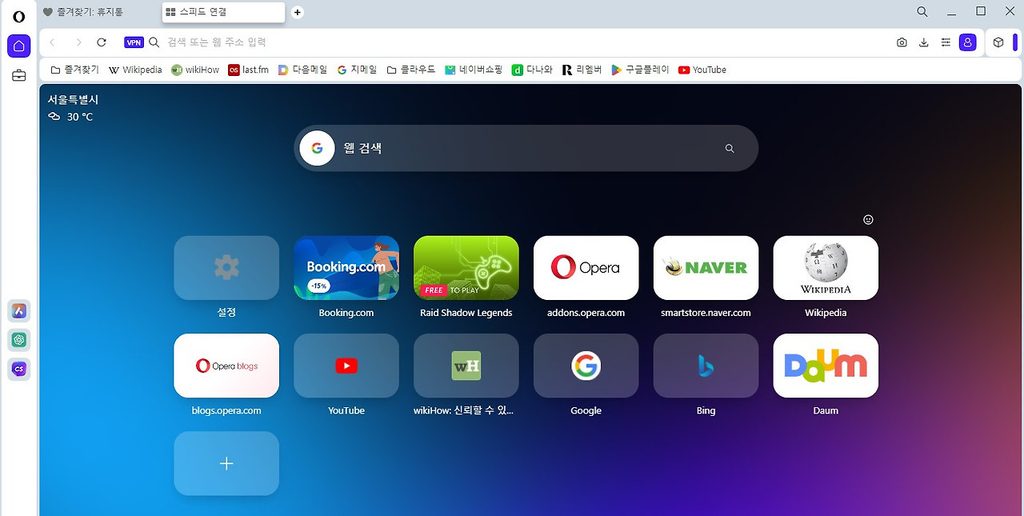
이 부분은 아마 오페라 공동창업자였던 욘 폰 테츠너가 오페라를 떠나 비발디를 만들면서 스피드 다이얼이란 비슷한 기능을 넣기 이전에 오페라 초창기 버전에서도 봤었던 기억이 나는데 비발디, 웨일 브라우저 리뷰할 때 입이 마르도록 칭찬했던 부분으로 눈이 점점 늙어가는지 뭐 좀 작은 텍스트 보는 것에 불편함도 좀 느끼고 클릭하고 찾고 찾아 클릭하고 전체적으로 텍스트 위주의 즐겨찾기보다는 섬네일 이미지 그것도 아니다 싶으면 내가 원하는 이미지로 넣을 수 있으니 좋고, 브라우저 켜자마자 전면에 나와주니 저는 정말 좋아하는 기능입니다.
이게 비발디를 기본 브라우저로 사용하니 느끼는 거지만 비발디는 즐겨찾기처럼 폴더를 만들고 폴더 안에 또 폴더를 만들 수 있지만 오페라 원은 폴더 안에 폴더를 만들 수 없게 되어 있습니다. 그래서 비발디보다는 좀 아쉽고 폴더를 못 만드는 웨일보다는 좋네요.
VPN
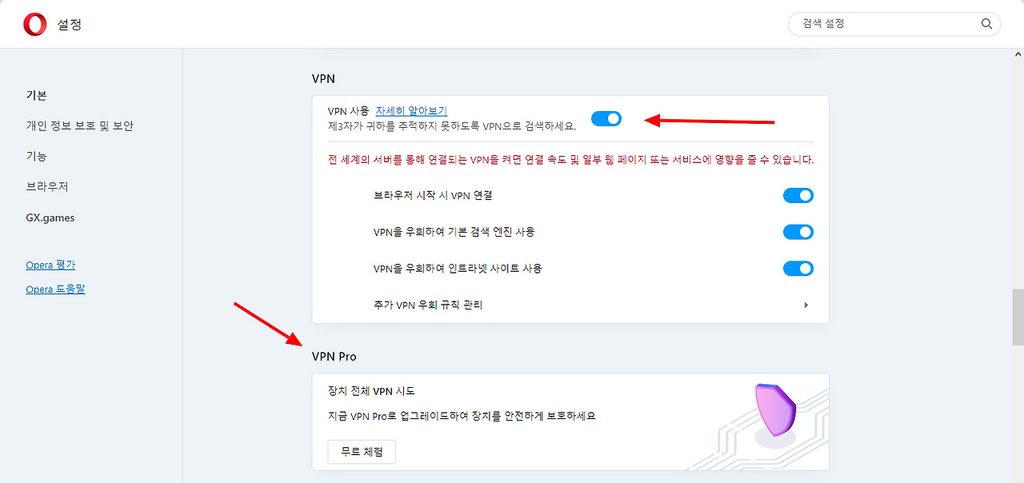
검색해 보니 이전 오페라도 무료 VPN 기능이 기본으로 있었는지 유저분들의 리뷰를 본 것 같은데 오페라 원에도 무료 VPN은 기본 기능으로 들어가 있고 유료인 VPN Pro라는 것도 별도로 있어서 설정에 들어가서 입맛에 맞는 기능을 사용하시면 될 것 같습니다. 저는 VPN을 사용하지 않아 이 기능이 중요한 사람은 아니지만 VPN이 확장이 아닌 기본 기능으로 브라우저에 들어가 있는 건 오페라 원이 유일한가요?
VPN을 간혹 써보긴 해서 어떤 용도로 써야 하는지는 알고 있긴 하지만 많이 써보지 않아서 깊게 파고들지 않아서 잘 모르겠습니다만 브라우저들 보안 설정에 들어가면 뭐 많던데 파생으로 VPN 대용으로 사용할 수 있는 기능들이 있는지도 잘 모르겠네요.
탭 아일랜드
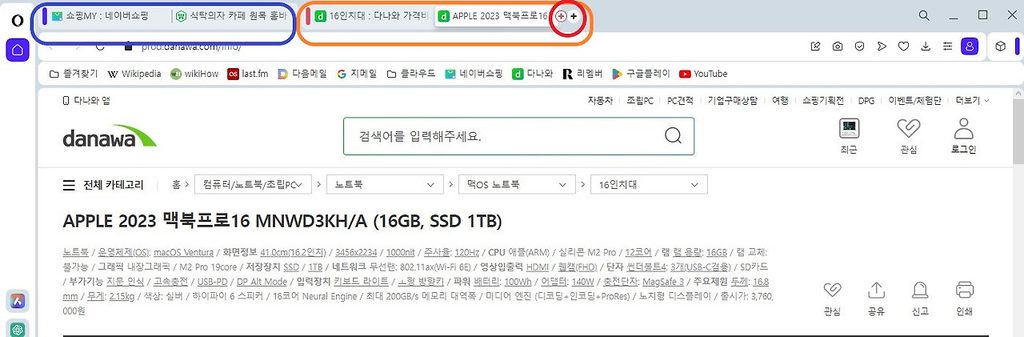
탭 아일랜드 이 기능은 탭을 자동으로 그룹화해 주는 기능으로 비발디, 엣지에 이어 이번에 오페라 원까지 탭 그룹화에 합류하게 되었는데 엣지나 비발디는 수동으로 한 번은 그룹화를 해줘야 합니다만 오페라 원의 기본은 자동으로 그룹화해 준다는 것인데 처음 탭에서 링크로 계속 탭이 열리면 그 열린 탭을 알아서 그룹화해 줍니다. 혹여나 사용자 실수로 그룹화에서 빠지거나 해도 수동으로 끼워 넣을 수도 있는데 위 이미지 상단에 보시면 그룹화는 그룹 시작 첫 탭의 색깔로 그룹이 구분되어 보이고 상단 중앙 빨간 동그라미 안에 동그라미+ 모양이 두 개 보이실 텐데 그룹화 색깔에 맞춰 좌측에 빨간 동그라미+는 추가로 그룹에 탭을 추가하는 기능이고, 우측 동그라미+는 그룹 외 브라우저 일반 기능인 그냥 추가 탭을 생성하는 것입니다. 그냥 추가 탭을 눌러 마우스 우측 메뉴 ‘탭 섬 생성’ 메뉴로 그룹에 추가하셔도 됩니다.
즐겨찾기
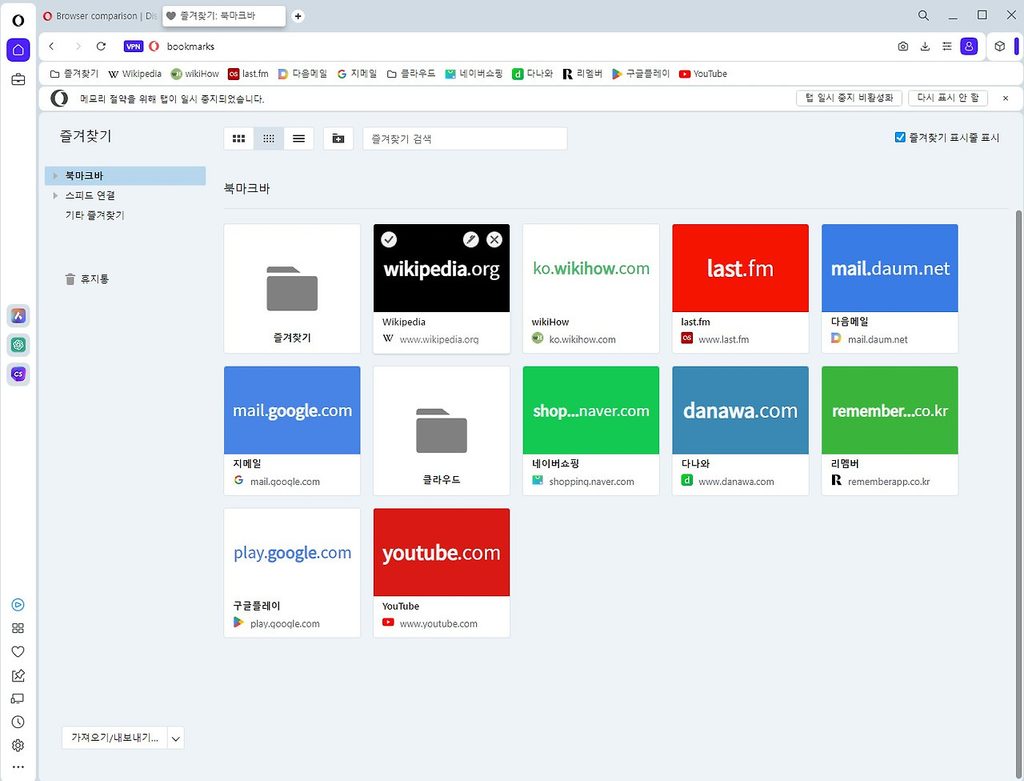
브라우저들 중에 가장 편한 즐겨찾기 편집 관리자가 아닐까 싶은데 오페라 원의 스피드 연결처럼 섬네일 화면이나 리스트형으로 보기를 선택하여 마우스 드래그로 한꺼번에 선택한 후 위 이미지 좌측 즐겨찾기 원하는 폴더로 이동 가능합니다.
일반적으로 다른 브라우저들은 드래그로 선택이 안 되고 하나씩 클릭하여 다중 선택한 후 옮겨야 하는 상태일 겁니다.
즐겨찾기 정리가 후다닥 끝나실 겁니다.
마우스 제스처
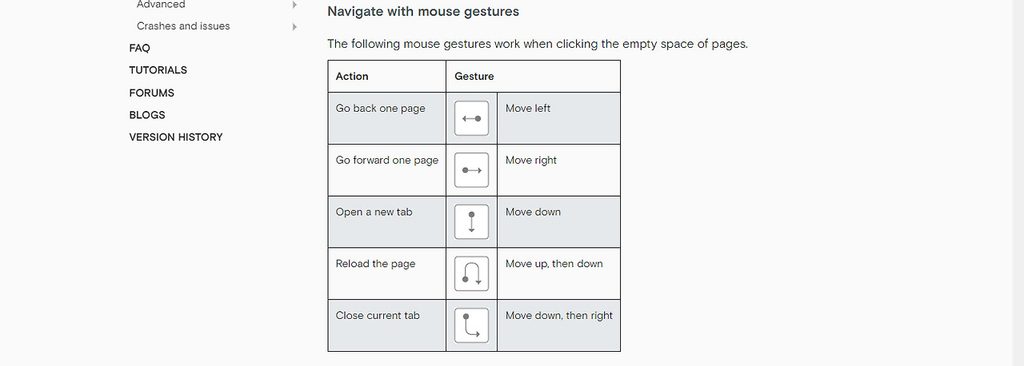
이 또한 비발디나 웨일처럼 마우스 제스처를 제공하고 있는데 위 이미지 위에서 아래로 이전 페이지, ‘다음 페이지’, ‘새 탭’, ‘새로 고침’, ‘탭 닫기’. 편집 불가한 5가지 기능만 제공되며 마우스 제스처 기능을 안 써본 분이시라면 편리 기능이지만 이미 비발디나 웨일 혹은 브라우저 확장 프로그램으로 설치한 마우스 제스처를 써 본 분이시라면 좀 많이 답답할 수도 있습니다.
개인적으로 저 위의 5가지 기능에 ‘맨 위로’, ‘맨 아래로’의 2가지 기능이 더 추가되었더라면 제일 많이 쓰는 7가지 기능이 완성되어 괜찮았을 건데 하는 생각을 해봅니다.
많은 분들이 오페라가 크로미움 기반으로 바뀌고 나서 더 이상 가볍지 않다고들 많이 말씀하시는데 오페라 원도 가볍게 느껴지지는 않네요. 굴러가는 동작을 보면…
또 한 가지 좀 꺼림칙한 게 중국 북경 회사 쿤룬인지 쿤툰인지가 오페라 최대주주라는 점인데, 상황을 보면 아직 노르웨이에서 개발하고 있는 느낌이긴 한데 믿을 수 있는가입니다. 뭔가 확실하지 않아서 연결연결이 계속되는 메이저급 플랫폼은 로그인하지 않고 개별적으로 사용 가능한 마이너적인 플랫폼들이나 서핑 위주로만 사용해 보고 있습니다.
프리버드의 결론
예전의 오페라는 심플을 장점으로 했다면 지금은 남들 다 하는 기능 하나씩 채워가는 모양새입니다.
그래도 UI가 깔끔은 합니다.
역시나 마찬가지로 이 또한 좀 더 사용해 보고 추가로 업데이트될 수 있습니다.
그 전에 잘못된 부분이나 수정해야 할 부분이 있다면 댓글로 알려주세요. 수정하겠습니다.